Instrukcioj pri instalado
LibreOffice estas facile instalebla.
Sube estas, paŝon post paŝo, instrukcioj por macOS, Linukso kaj Vindozo. Rigardu Aliajn versiojn por informo pri diversaj aliaj metodoj de instalado kaj platformoj.
macOS
Unue kontrolu la sistempostulojn antaŭ ol instali LibreOffice ĉe macOS. Grave: ĉe la elŝuta paĝo, bonvolu certigi ke vi elektas la ĝustan version por via Mac – Intel aŭ Apple Silicon. Tiu lasta estas la defaŭlto, sed se vi havas Intel-an Mac-on, necesos elekti la Intel-an version.
- Elŝutu la dosieron .DMG el la elŝuta paĝo.
- Malfermu la dosieron .DMG per duobla alklako.
- Fenestro de instalado aperas: ŝovu kaj demetu la bildsimbolon de LibreOffice sur la bildsimbolon de Aplikaĵoj en la sama fenestro. Eble necesos entajpi la administran pasvorton.
- La dosieroj kopiiĝas kaj plenumskalo montras kiam la instalado finiĝos.
- Laŭbezone, vi nun povas elŝuti kaj instali la lingvopakaĵojn de via prefero kaj enpakitan helpon per elŝuto de la elektita dosiero .DMG. La instaliloj por tiuj lanĉiĝas el iliaj dosieroj .DMG.
Linux
Ĝenerale oni konsilas instali LibreOffice per la metodoj de instalado rekomenditaj de via aparta distribuaĵo de Linukso (ekzemple per la Ubuntu Software Center se temas pri Ubuntu). Tio estas ĉar tio kutime estas la plej simpla maniero havi instalaĵon kiu estas optimume integrita en vian sistemon. Efektive, povas esti ke LibreOffice jam estas defaŭlte instalita kun via Linuksa operaciumo. Detala informo haveblas ĉe la vikio.
Resume, vi povos instali pakaĵojn de LibreOffice tajloritajn al la normo de pakaĵoj de via sistemo (RPM aŭ deb), aŭ eĉ ricevi arkivon .tar.gz por LibreOffice. Necesos instali tiujn pakaĵojn, unue la ĉefan duumajn dosierojn de LibreOffice, kaj sekve la kromajn komponantojn kiel lingvopakaĵojn kaj enpakitan helpon.
Windows
Antaŭ ol komenci la procezon de instalado, kontrolu la paĝon de sistempostuloj por la antaŭnecesaĵoj por instali LibreOffice ĉe Vindoza sistemo.
Entreprenaj kaj registaraj uzantoj: bonvolu kontroli la paĝon de informo pri disponigo kaj migrado.
Se vi jam havas instalitan version de LibreOffice, ne necesas malinstali ĝin. Tiuokaze ĉiuj viaj agordoj konserviĝos kaj tiu antaŭa instalaĵo simple anstataŭiĝos.
1. Ĉefa programo
1.1 Elŝuto
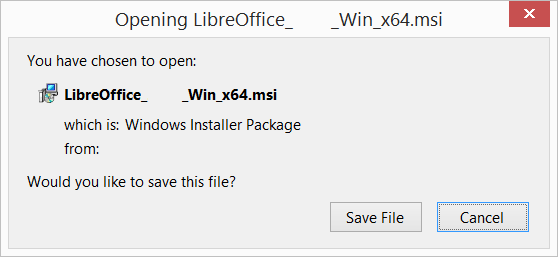
Se vi ne certas pri kiun version de Vindozo vi havas, premu ⊞ Win+Pause por malfermi la fenestron de sistemaj agordoj. Ĉe la paĝo de elŝutoj de LibreOffice vi povas elekti dosieron de enpakita helpo por via lingvo.
La paĝo invitas vin fari nedevigan donacon.
1.2 Instali
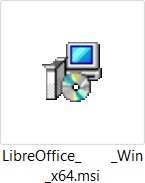
Malfermu la dosierujon kien vi elŝutis la ĉefan instalilon kaj duoble alklaku ĝin.
1.3 Bonvenon
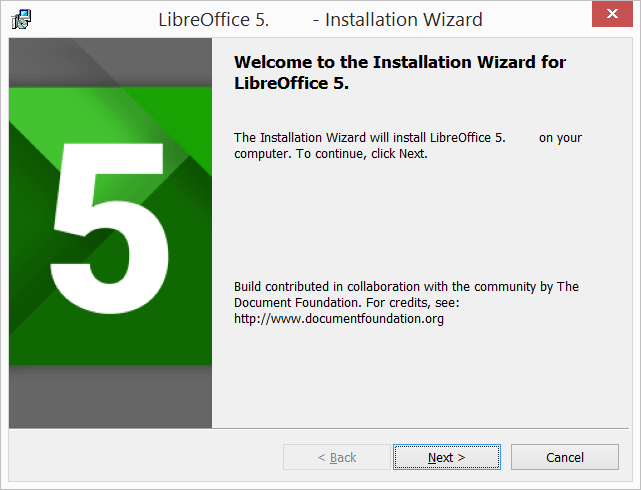
La bonvena dialogo de la instala asistanto malfermiĝas kaj indikas ke la instala procezo baldaŭ komenciĝos. Alklaku “Sekva >”
1.4 Tipo de agordaro
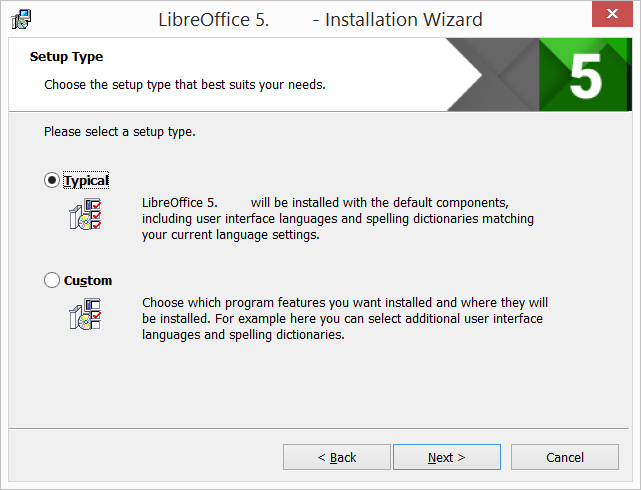
Plia dialogo malfermiĝas kaj ĝi prezentas al vi la elekton ĉu vi volas defaŭltan instalaĵon, aŭ ĉu vi volas elekti specialajn lokojn kaj komponantojn. Se vi volas la defaŭltan instalaĵon, simple alklaku “Sekve >”. Se vi volas fari specialajn elektojn, alklaku “Propra agordado” kaj sekve alklaku “Sekva >”.
1.5 Propra agordaro
La propra agordaro ebligas ŝanĝojn al la funkcioj kiuj instaliĝos.
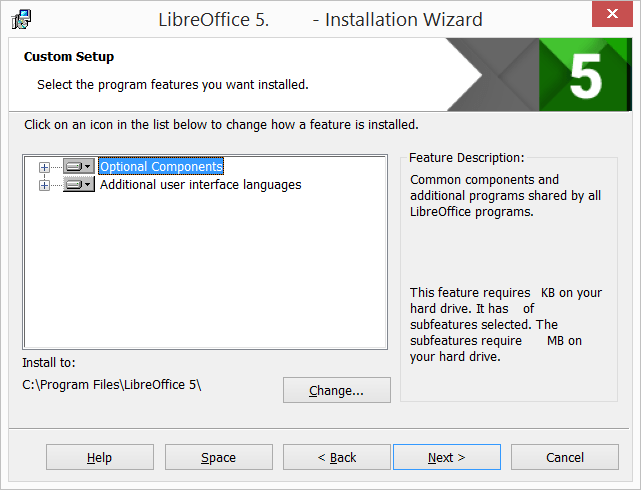
Se vi ŝatus instali la vortaron por literumado, regulojn de vortdivido, tezaŭrojn kaj gramatikokontrolilon:
- Alklaku ⊞ Nenepraj Komponantoj
- Alklaku ⊞ Vortaroj
Ekzemple, por instali la hungaran, certigi ke bildsimbolo de disko estas apud la nomo de la lingvo kaj estas la teksto “Ĉi tiu eblo estos instalita al loka fiksita disko”.
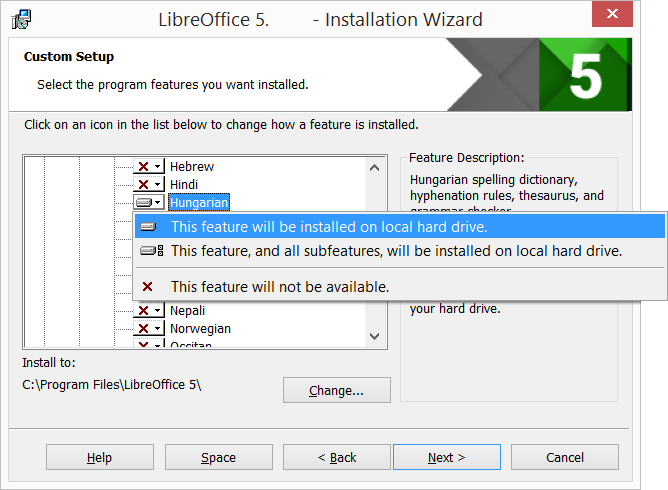
Post kiam ĉiuj bezonataj ŝanĝoj al la funkcioj estas faritaj, alklaku “Sekva >”
1.6 Dosiertipo
Alia dialogo malfermiĝas kiu invitas vin elekti ĉu malfermi ĉiujn dokumentojn de Microsoft Office per LibreOffice. Defaŭlte, tiu funkcio ne estas ŝaltita. Se vi volas ke LibreOffice malfermu dosierojn de Microsoft Office (dokumentojn, tabelojn kaj prezentaĵojn), metu kontrolmarkon en ĉiujn kvar elektobutonojn.
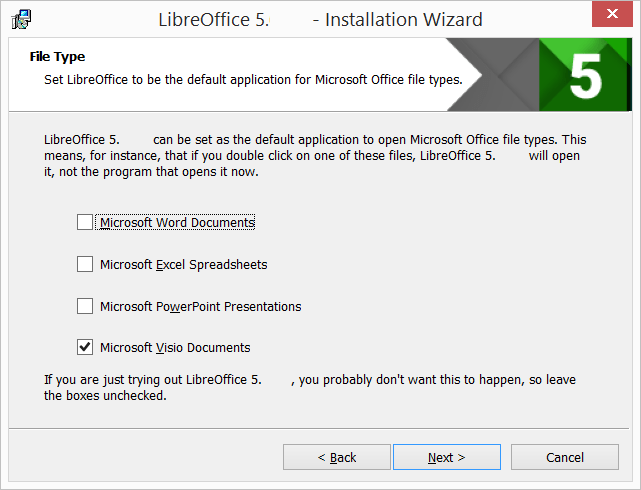
Alklaku “Sekva >”
1.7 Ligilo kaj ŝargo dum sistema startigo
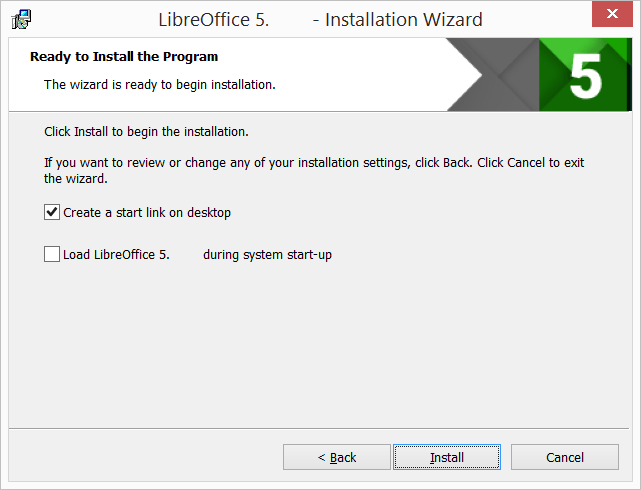
Alia dialogo malfermiĝas kaj demandas ĉu:
- Ligilo por malfermi LibreOffice devus esti metita sur vian labortablon. La defaŭlta elekto estas ja meti legilon.
- Por ŝargi LibreOffice dum sistema startigo.
Post kiam vi finos viajn elektojn alklaku “Instali”.
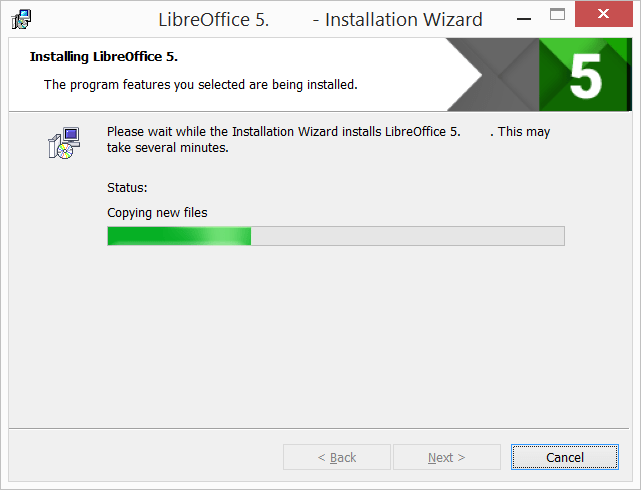
1.8 LibreOffice instaliĝas
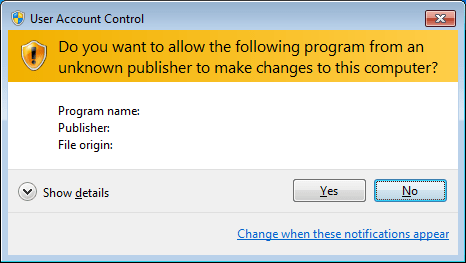
Se la dialogo de kontrolo de uzantokontoj aperas, alklaku “jes” por daŭrigi la instaladon.
1.9 Instala asistanto finis
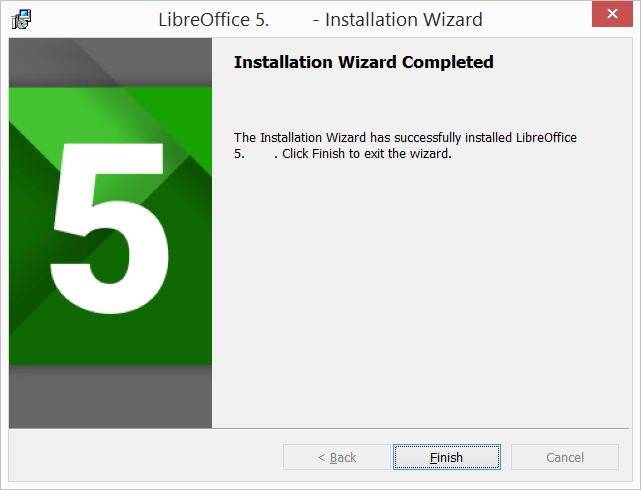
Alklaku “Fini”.
2. Enpakita helpo
Se vi ŝatus uzi la enpakitan helpon, vi devos elŝuti kaj instali la taŭgan dosieron.